Localizar, bloquear ou limpar seu smartphone ou computador perdido
Se seu smartphone, tablet ou laptop for perdido ou roubado, siga estas etapas para ajudar a localizar e proteger seu dispositivo. Se não for possível recuperar o dispositivo, a realização imediata de algumas etapas pode ajudar a proteger suas informações. Etapa 1: localizar e proteger o smartphone, tablet ou Chromebook perdido Você pode tentar usar algumas ações remotas, como tocar, bloquear ou sair da sua conta no dispositivo. Perdeu um computador Windows, Mac ou Linux? Os computadores não são listados em "Encontrar seu smartphone". Avance para a etapa de alteração da senha da sua Conta do Google. 1- Abra um navegador, como o Chrome Chrome. Se você estiver usando o dispositivo de outra pessoa, utilize o modo de navegação privada. 2- Acesse myaccount.google.com. 3- Na seção "Login e segurança", selecione Encontrar seu smartphone. 4- Selecione o smartphone, tablet ou Chromebook perdido. 5- Siga as sugestões passo a passo para ajudar a localizar e proteger o dispositivo. Se você estiver usando o dispositivo de outra pessoa, quando tiver terminado, saia fechando o modo de navegação privada. Mais ajuda No caso de um iPhone perdido, aprenda maneiras de localizar e proteger seu dispositivo com o iCloud. • Sua operadora de celular pode ajudar de algumas formas, como: • .redirecionando suas ligações para um número diferente; • pedindo um novo cartão SIM; • desativando seu cartão SIM para que outra pessoa não possa fazer chamadas ou enviar mensagens.
Segue vídeo explicando o procedimento.
O dispositivo não está listado
Verifique se você está conectado à Conta do Google certa no dispositivo que você está usando atualmente.
Seu dispositivo perdido precisa estar conectado à sua Conta do Google em um app do Google, como o Gmail ou YouTube.
Computadores Windows, Mac e Linux não são listados em "Encontrar seu smartphone".
Se seu dispositivo ainda não estiver listado, avance para a etapa de alteração da senha da sua Conta do Google.
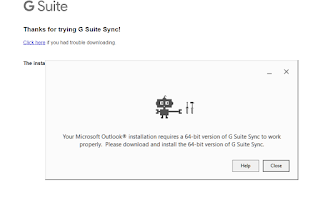
Após uma atualização, remoção e posteriormente uma instalação do outlook na versão atual. É provável que você tenha o seguinte erro no aplicativo G Suite do Google, instalado no seu computador para sincronização de sua conta gmail com o outlook. Eu tentei instalar a ferramenta GSSMO várias vezes, mas eu estou recebendo uma mensagem de erro que o meu Outlook requer a versão de GSSMO 64-bit. Este é o erro:
Acesse na guia identificada acima e baixe o arquivo 64 bit, realize a instalação e pronto problema resolvido. Irei disponibilizar no google docs o arquivo caso prefiram:
clique aqui
Espero ter Ajudado....
Galera segue um passo, na medida do possível completo. Com as configurações que poderá servir para diversas marcas de impressoras Matricial, por exemplo: Daruma, Bematech e etc. Um problema muito comum é que algumas impressoras puxam muito papel ao término da impressão dos cupons. O procedimento abaixo corrige em ALGUMAS IMPRESSORAS, não são todas, pois isso depende do FRABRICANTE da mesma, e NÃO do nosso sistema: 01- Entre em iniciar - Dispositivos e Impressoras
02- Clique em ADICIONAR UMA IMPRESSORA 03- Clique em ADICIONAR UMA IMPRESSORA LOCAL
04- Clique em GENERIC E GENERIC / TEXT ONLY E AVANÇAR
05- Digite um nome para a impressora e clique em Avançar.
06- Marque a opção Compartilhar Impressora e clique em Avançar
Impressora instalada agora vamos a configuração do tamanho do papel. 07- Clique com botão direito sobre o desenho da impressora. 08- Clique em Preferências de impressão.
09- Clique em Avançado
10- Clique em Tamanho do Papel e selecione LEDGER, Envelope ou A4. Dependendo do fabricante da impressora e clique em OK
11- Novamente clique com o botão direito sobre o desenho da impressora e na opção Propriedades da Impressora
12- Clique na aba Comandos de Impressora 13- No campo iniciar trabalho de impressão digite: <1B>C<01> Obs: dependendo do fabricante da impressora também pode ser: <1B>C<10> , <1B>C<05>
14- No campo finalizar trabalho de impressão digite: <1B>C<0F> , <1B>M e <1B>W
Confira se seguiu todos os passos acima, clique em OK, entre no software e faça o teste.